 米松
米松 最近装软件,你是不是又遇到了这些熟悉的报错:
- 「xxx 已损坏,无法打开,你应该将它移到废纸篓」
- 「无法打开 xxx,因为无法验证开发者」
- 「xxx 来自身份不明的开发者」
这些问题的背后,大多跟 macOS 里的「Gatekeeper」和应用签名、隔离机制有关。
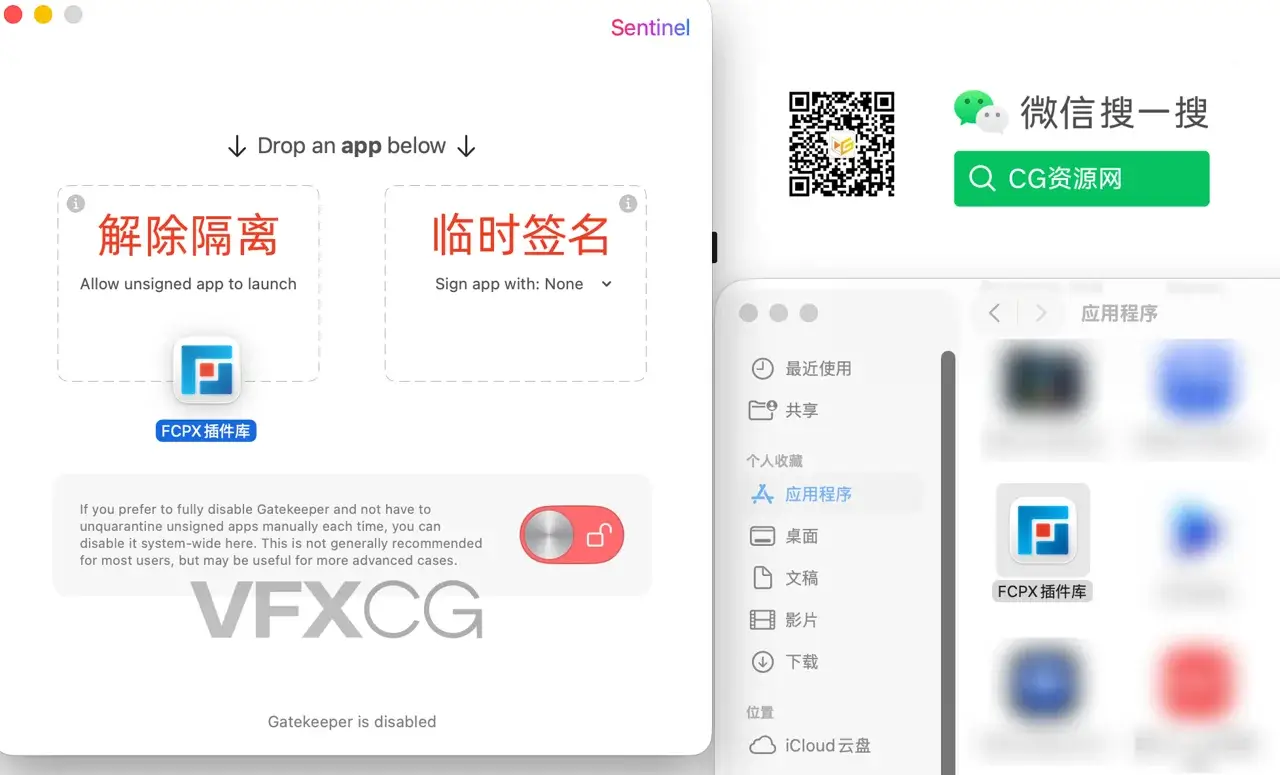
Sentinel,就是一款专门帮你快速搞定这些问题的开源小工具——一个可视化的 Gatekeeper 控制器,还能帮你一键解除隔离、给应用做临时自签名。
今天这篇文章,就带你从头认识 Sentinel:它是谁、能做什么、适合谁用,以及怎样「正确地」用起来。
一、Sentinel 是谁?
Sentinel 是一款:
- 运行在 macOS 上的轻量级图形界面工具;
- 100% 使用 Swift 编写,开源、免费;
- 核心能力就是三大块:
- 控制 Gatekeeper 状态;
- 把应用从「隔离(quarantine)」中移出来;
- 对应用进行「临时自签名」。
如果你常常安装:
- 各种开源/小众工具;
- 早期版本、测试版应用;
- 来自非 App Store 的第三方软件;
那 Sentinel 基本上就是那种「平时不显眼,一旦用上就离不开」的效率小神器。
用一句很接地气的话总结:
Sentinel 专门用来一键解决 Mac 软件首次打开时各种「已损坏、无法打开」的问题。你把有问题的 App 拖进去,剩下的事交给它就行。
二、Sentinel 的主要功能
1)解除应用隔离(Unquarantine)
- 把下载的 App 从「隔离」列表中移除,恢复为「可信来源」;
- 支持拖拽操作:把有问题的 App 拖到 Sentinel 窗口即可自动处理;
- 还可以设置「解除隔离后自动打开 App」,一气呵成。
2)临时自签名应用
- 对应用进行 Ad-hoc 自签名,替换原证书;
- 对于证书过期或缺失签名导致「已损坏」的 App,非常有效;
- 签名完成后,应用就能正常启动。
3)自动更新机制
- 内置自定义更新器,会从 GitHub Releases 页面拉取最新的版本说明和二进制文件;
- 保持 Sentinel 始终为最新版本,兼容最新 macOS。
4)多版本 macOS 支持
官方支持的 macOS 版本大致为(以 GitHub README 为准):
- macOS 13.x Ventura ✅
- macOS 14.x Sonoma ✅
- macOS 15.x Sequoia ✅
- 更早版本不再支持(因为缺少必要的 Swift / SwiftUI API)。
三、适合什么样的人用?
很适合这几类用户:
- 经常尝试新软件、新工具的人:
- 开发者、设计师、视频创作者;
- 各种小工具控(效率工具、实用 App 等)。
- 需要安装 / 分发未签名 App 的团队:
- 内部自己打包的工具;
- 客户 / 合作方发来的测试版本。
- 不想记终端命令的普通用户:
- 不想每次都打开终端敲
xattr -d com.apple.quarantine; - 不想反复搜索「如何解决已损坏」教程。
- 不想每次都打开终端敲
简单说:只要你安装「非 App Store」软件的频率不低,Sentinel 就值得常驻 Applications 文件夹。
四、如何下载 & 安装 Sentinel?
1)官方来源
- GitHub Releases(需要外网)https://github.com/alienator88/Sentinel
- Mac中文(网盘分享):https://www.maczh.com/app/sentinel.html
2)拖拽法(最简单)
- 打开 Sentinel;
- 把那个「有问题的 App」从 Finder 拖进 Sentinel 窗口的拖放区域;
- 选择模式(一般「解除隔离」就够,如果还不行再试「自签名」);
- 等待处理完成;
- 再次尝试打开 App,多数情况下已经正常。