Premiere Pro
读取 .mogrt 模板包内的 definition.json。
- 模板名与本地化名称
- 检查器参数名、工具提示
- 下拉菜单项(menucontent)
- 文本控件的默认文字
- 封面
thumb.png与预览thumb.mp4


先读懂每个平台的包结构,再决定哪些字段该改、哪些必须原样保留。
读取 .mogrt 模板包内的 definition.json。
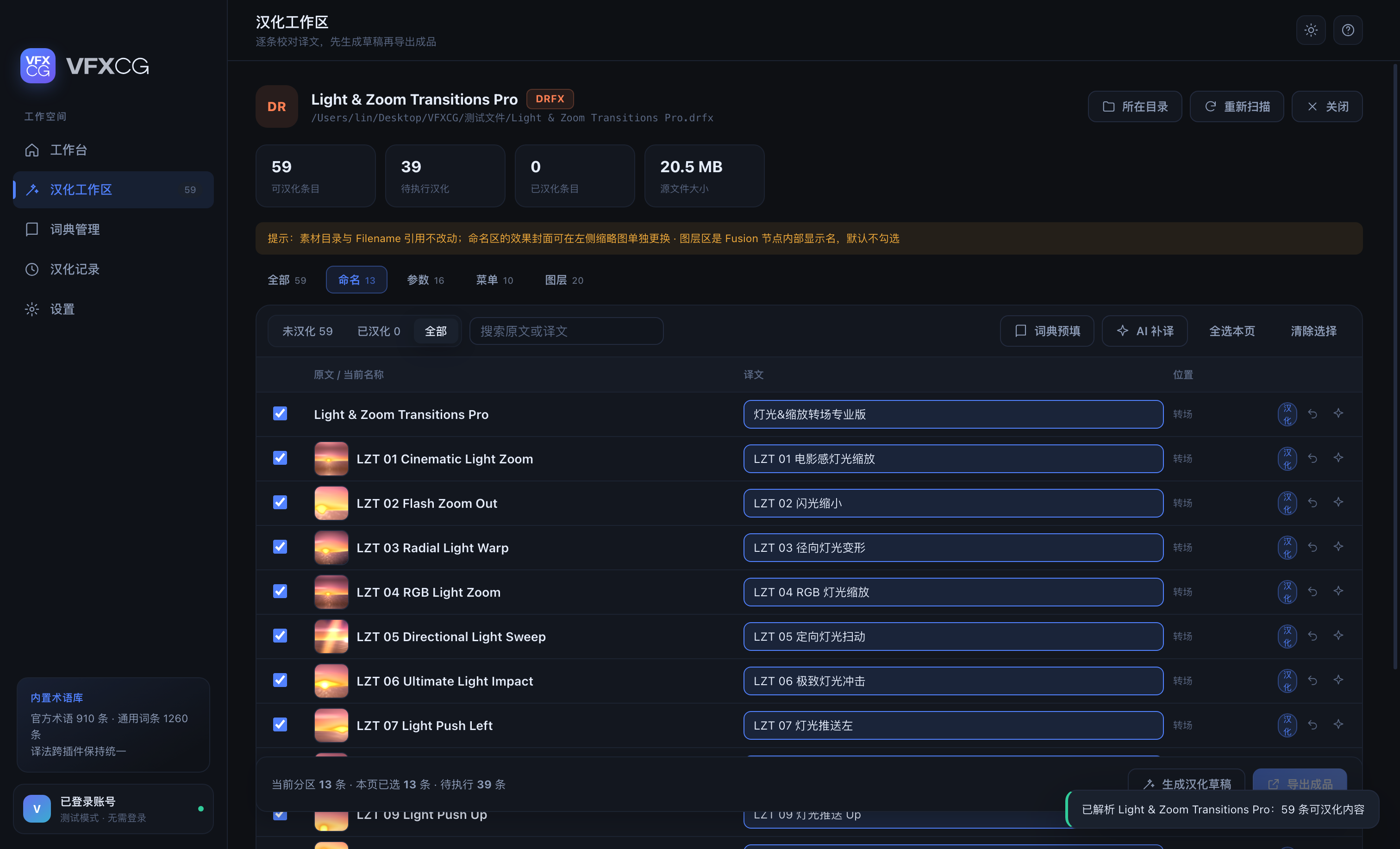
thumb.png 与预览 thumb.mp4解析 .drfx 包内的 .setting 与目录结构。
NameCCS_AddStringLINKS_Name扫描 Motion Templates 插件目录,按模板类型分别处理。
.moef .motn .moti .motr 四种模板类型从扫描到导出,每一步都能回头改;改完只覆盖同一份草稿,不会生成一堆副本。
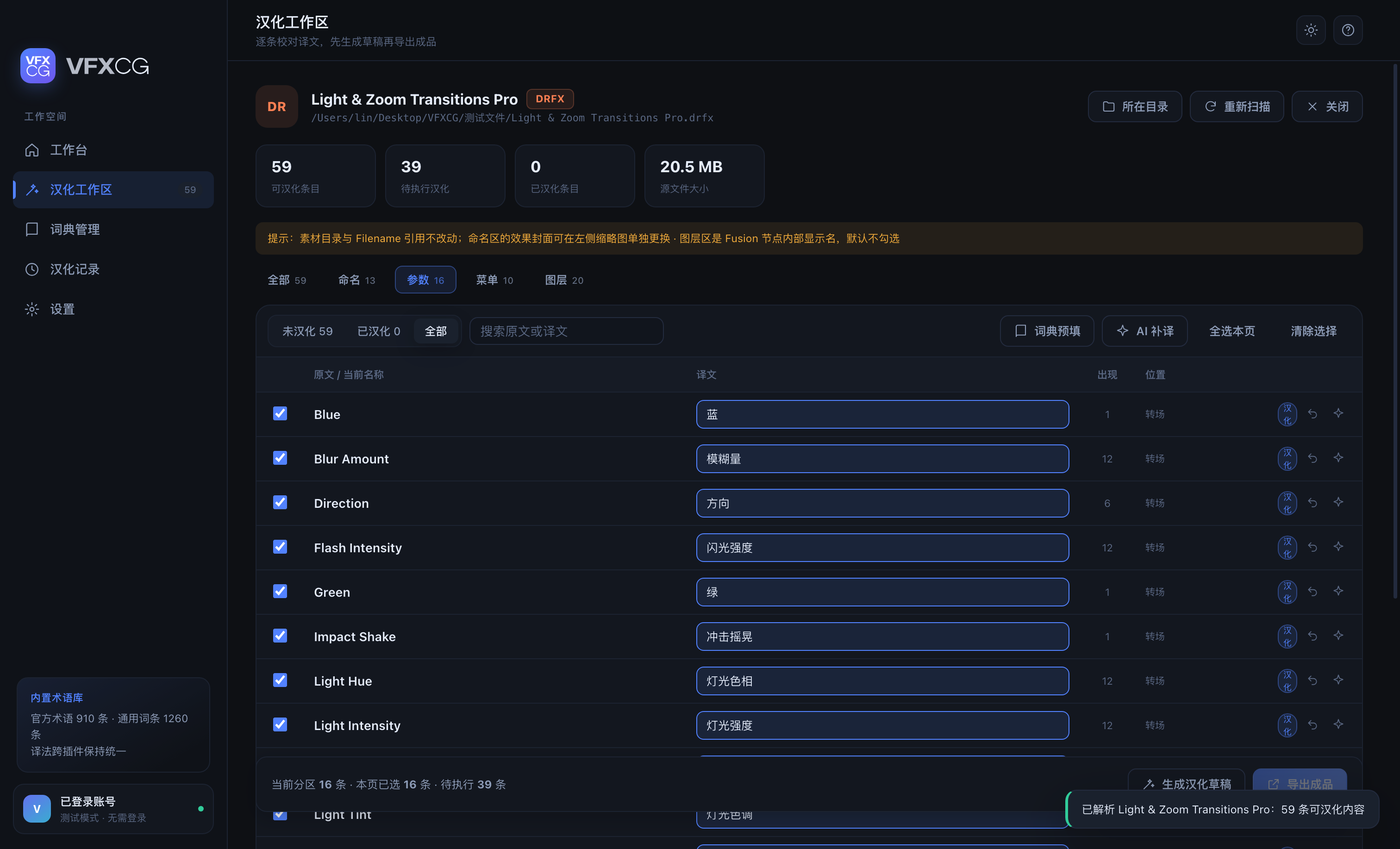
命名、参数、菜单、参考、图层、文本各自独立成区。图层与文本默认不勾选,避免动到 Fusion 内部标识符。
内置官方术语 910 条、通用词条 1260 条,同一译法跨插件保持统一;剩下的长句交给 AI 补齐,再人工校一遍。
译文先写进草稿,反复生成只覆盖同一份;确认无误再导出成品,不会出现「-汉化-2」。
选一个装满 MOGRT 的文件夹,按词条合并后一次处理,逐个导出到「文件夹名-汉化」。
封面统一裁成 640×360,预览视频转 H.264 / 25fps / 8 秒无音轨,PR 卡片不拉伸不留黑边。
扫描、翻译、写回全部在本机完成,不需要上传插件包。导出的成品是带「-汉化」后缀的新副本, 自动安装也只在 Motion Templates 目录里新增或覆盖同名副本,出问题删掉它就回到原样。
扫描 → 校对 → 导出。中间任何一步都可以停下来,关掉程序下次接着改。
拖入 .mogrt、.drfx 或 FCPX 插件文件夹,自动识别类型并列出全部可译条目。
词典预填或 AI 补译得到初稿,逐条修改,预览封面与视频即时刷新。
写入目标目录并覆盖同名副本,插件旁边永远只有一份汉化版本。
VFXCG 用公众号登录:微信扫一扫关注,就能拿到新版本通知、术语更新和会员权益。 小程序只作为备用入口,公众号才是主通道。
微信搜索「VFXCG」关注即可。桌面端登录必须经过公众号,关注后会自动收到新版本、教程与活动通知。
在百度 App 搜索「VFXCG」即可随手查术语、看效果预览。备用入口,不影响公众号内的通知与权益。
不会。VFXCG 从不覆盖原文件,所有结果都写成新的副本,默认文件名后缀为「-汉化」。草稿阶段写入应用数据目录,导出时才落到插件旁边。
扫描、词典预填、翻译写回、导出全部在本地完成,断网也能用。AI 补译需要联网,并会在登录状态下调用服务端接口。
可以。直接选择包含多个 .mogrt 的文件夹进入批量模式,程序会按词条合并后统一套用译文,输出到同级的「文件夹名-汉化」目录。
图层区是 Motion / Fusion 节点的内部显示名,很多是程序内部标识符,改动可能让模板找不到引用;文本区写入的是模板默认文字,改完需要重新导入模板才会在新建实例里生效。两者都可以按需手动开启。
DRFX 与 MOGRT 直接替换或拷贝到原来的位置即可。FCPX 插件建议用软件里的「安装到插件目录」按钮写入 Motion Templates 目录,避免漏掉目录结构。
不需要。插件模板的显示名在导入时读取,时间线上已有的旧实例不会跟着变;重新导入新模板后,新建的实例才会显示中文。
macOS(Apple Silicon / Intel)与 Windows(x64 / ARM64)。三个平台的插件在 Mac 与 Windows 上都可以处理。