 米松
米松 一、先搞清楚:什么是 LUT?.cube 文件又是什么?
- LUT(Lookup Table,查找表)本质上是一个“颜色映射表”:输入一个像素颜色,LUT 告诉你输出应该是什么颜色。
- 作用可以简单理解为:
- 一键给画面加上某种“色调风格”(比如电影感、日系清新、复古胶片、赛博朋克冷调等);
- 把 Log/宽色域的“灰平”素材,一键转为 Rec.709 的正常观感(这类叫“技术 LUT”或“摄像机 LUT”,本文重点讲风格 LUT)。
- .cube 是最常见的一种 LUT 文件格式,绝大部分调色软件和剪辑软件都支持,Final Cut Pro X 也主要用它来作为自定 LUT 的源文件。
下载的 LUT 预设包,通常就是一堆 .cube 文件(或者包含 .cube 的文件夹)。接下来我们就讲这些文件怎么装进 Final Cut Pro X。
二、图文教程:安装与使用
操作非常简单,零基础都能快速上手操作。
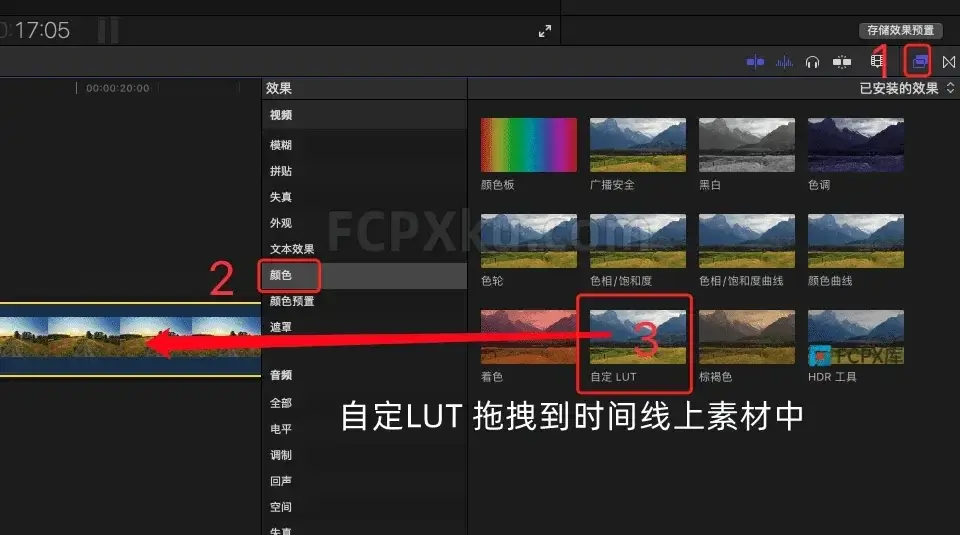
1、打开Final Cut Pro软件,在面板【效果】-【颜色】-【自定LUT】调用插件。
将 自定LUT 拖到时间线上的素材中应用,自定LUT插件位置如下图:
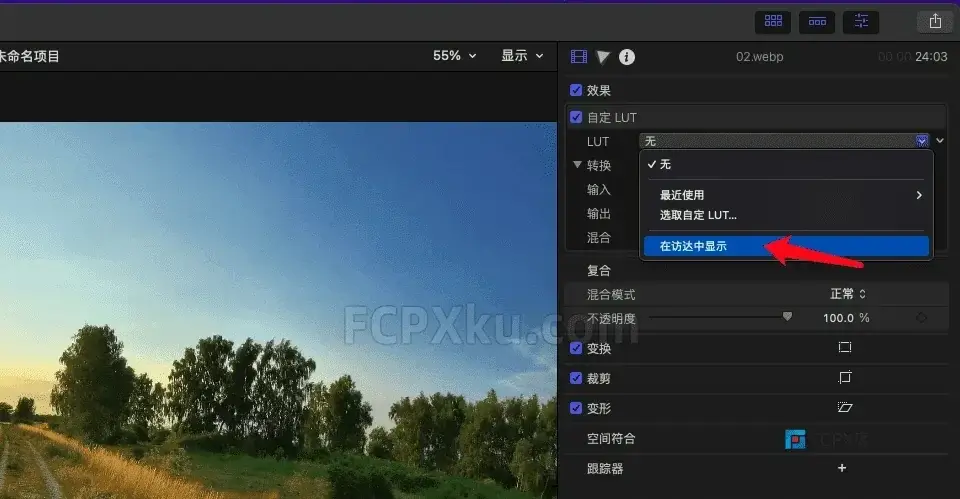
2、快速找出LUT预设安装目录方法,点击在访达中显示。
操作参考下图:
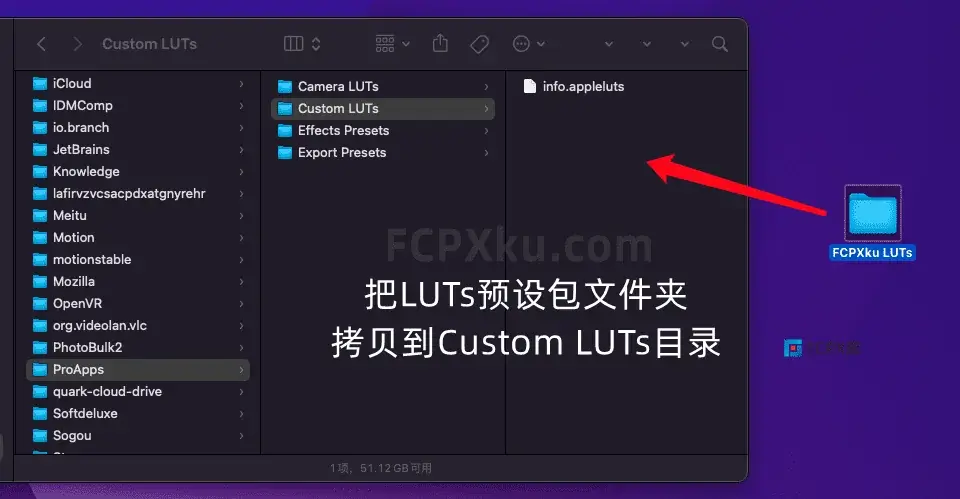
3、拷贝LUTs预设整个文件夹到Custom LUTs目录,即可完成安装
如果不要的话,直接删除整个文件夹就可以。
目录路径如下图:
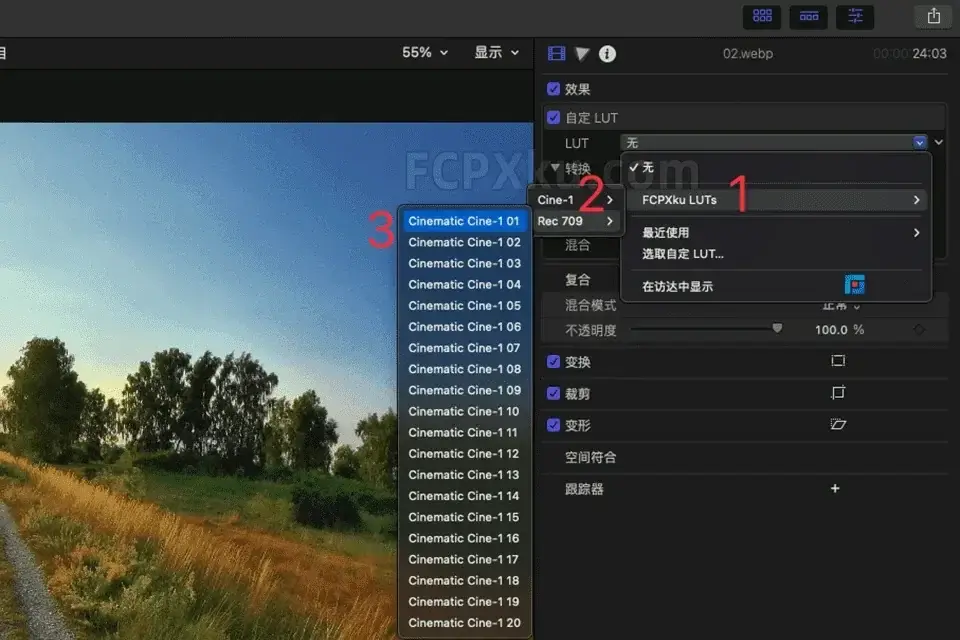
4、在自定LUT中可以快速加载LUTs预设效果(安装好的目录)
通过目录快速找出要应用的效果,直接点击即可。
三、温馨提示:常见问题
1、Final Cut Pro不是所有版本都有自定LUT插件,小编没记错应该是在Final Cut Pro X 10.4版本之后才加入在效果面板自定LUT插件。
2、如果安装LUT预设文件,在下拉目录没有显示,可以重启Final Cut Pro软件试试。
四、LUTs 资源下载推荐
大量免费LUTs预设下载:https://www.fcpxku.com/plugin/luts
精品LUTs预设包下载:https://vfxku.com/